База знаний
Здесь вы найдете всё что нужно по нашим продуктам.
Инструкция по работе с Личным Кабинетом клиента
1. Предварительные действия
1.1. Заполните форму обратной связи на портале
Для получения доступа к единому клиентскому порталу (ЕКП) необходимо заполнить форму обратной связи. Форма расположена в разделе "Помощь" на сайте Единой службы поддержки по адресу: https://assist.ispras.ru/contactus.
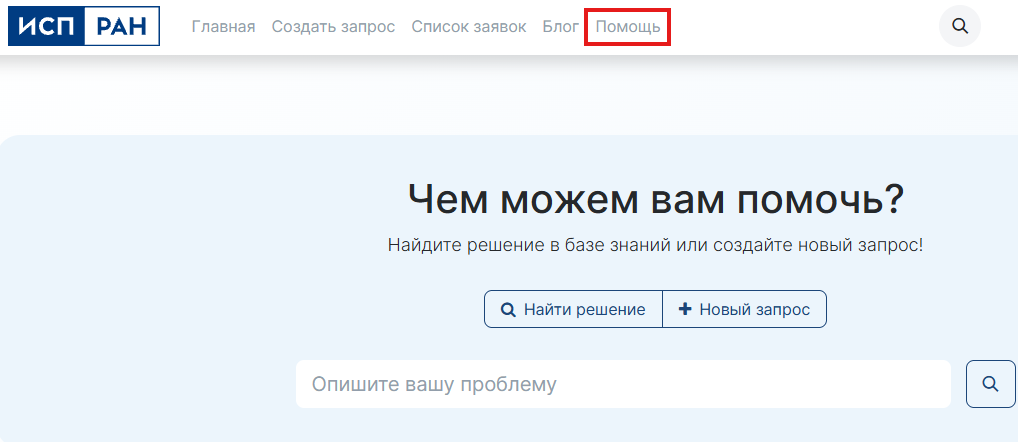
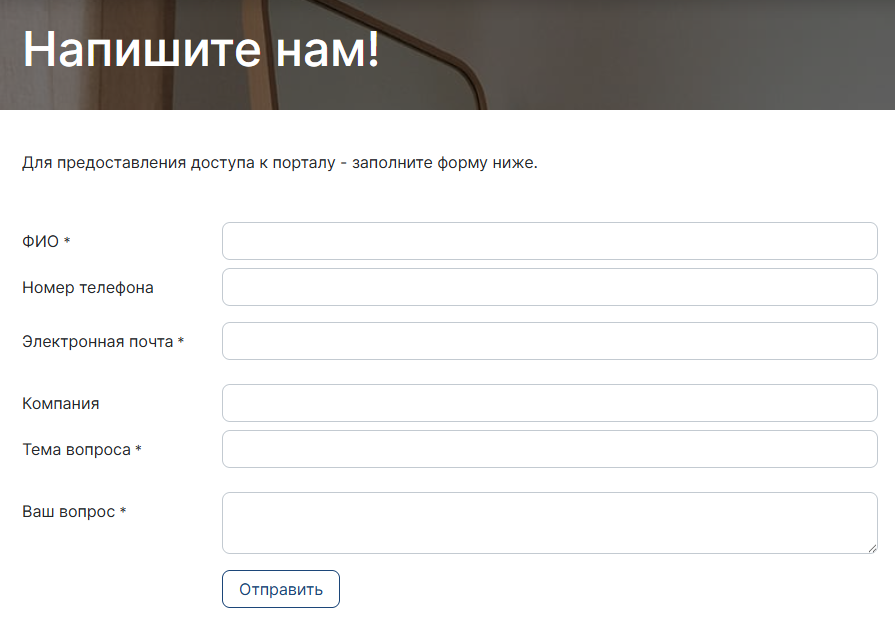
При заполнении формы укажите следующие данные:
- ФИО - ваше полное имя.
- Электронная почта - действующий адрес, на который придёт приглашение.
- Номер телефона - мобильный номер для связи.
- Компания - название вашей организации.
- Тема вопроса - укажите «Запрос доступа к ЕКП».
- Ваш вопрос - кратко опишите цель обращения (например, «Прошу предоставить доступ к единому клиентскому порталу»).
1.2 Инженер ЕСП, вышлет приглашение на Вашу личную почту.
2. Регистрация в системе
2.1. Проверьте Вашу почту, которую указали в пункте 1. Письмо будет содержать ссылку на активацию аккаунта.
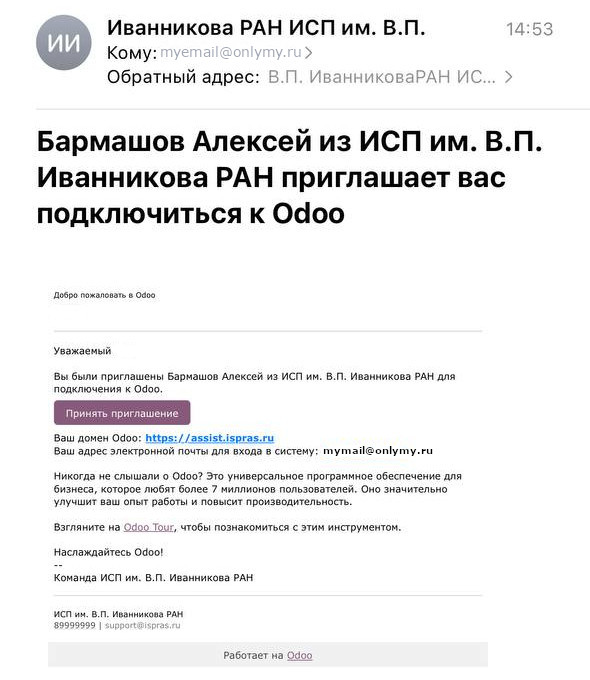
2.2. Необходимо нажать на кнопку "Принять приглашение" чтобы завершить процедуру регистрации в системе.
2.2. В браузере откроется форма регистрации вашего пароля.
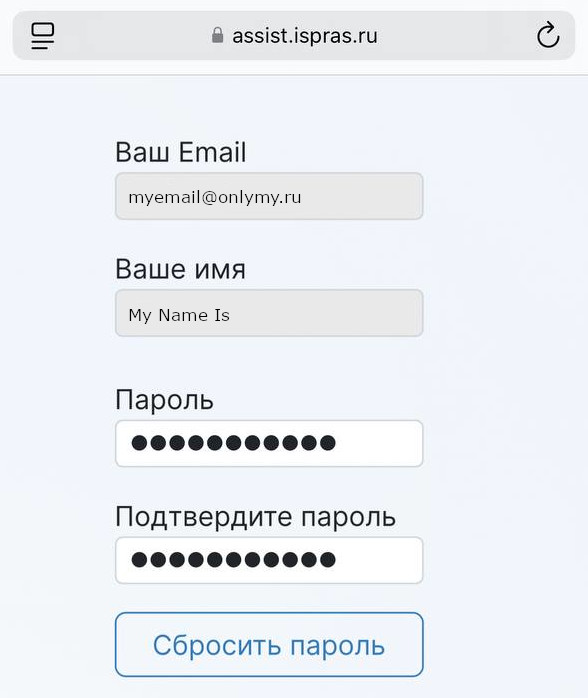
2.3. Введите дважды Ваш пароль. Пароль должен быть: не менее 8 знаков, заглавные буквы, цифры. Нажмите на кнопку "Сбросить пароль".
2.4. Если всё было выполнено правильно, Вы попадете на страницу "Мой аккаунт" Единого клиентского портала (ЕКП).
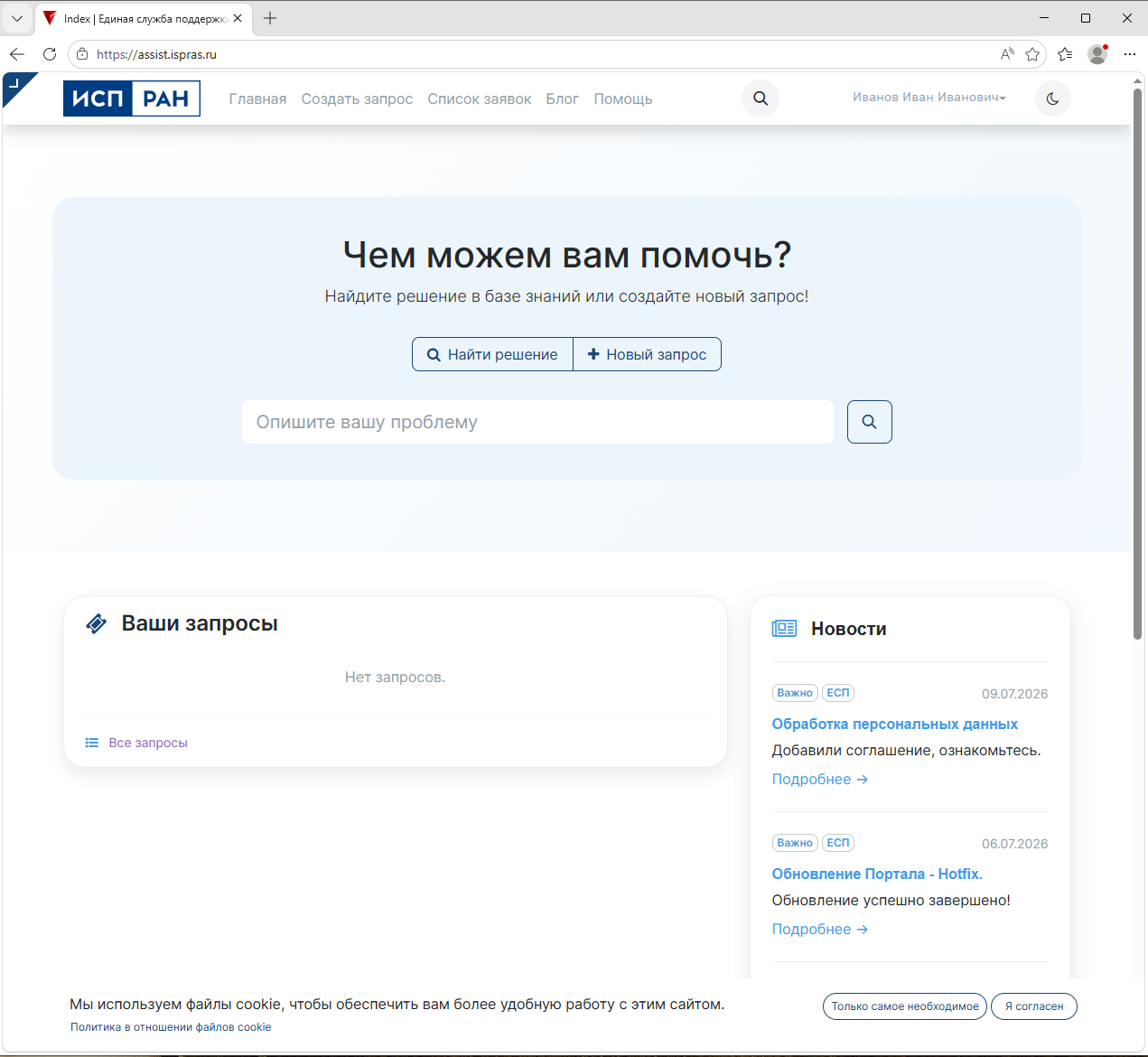
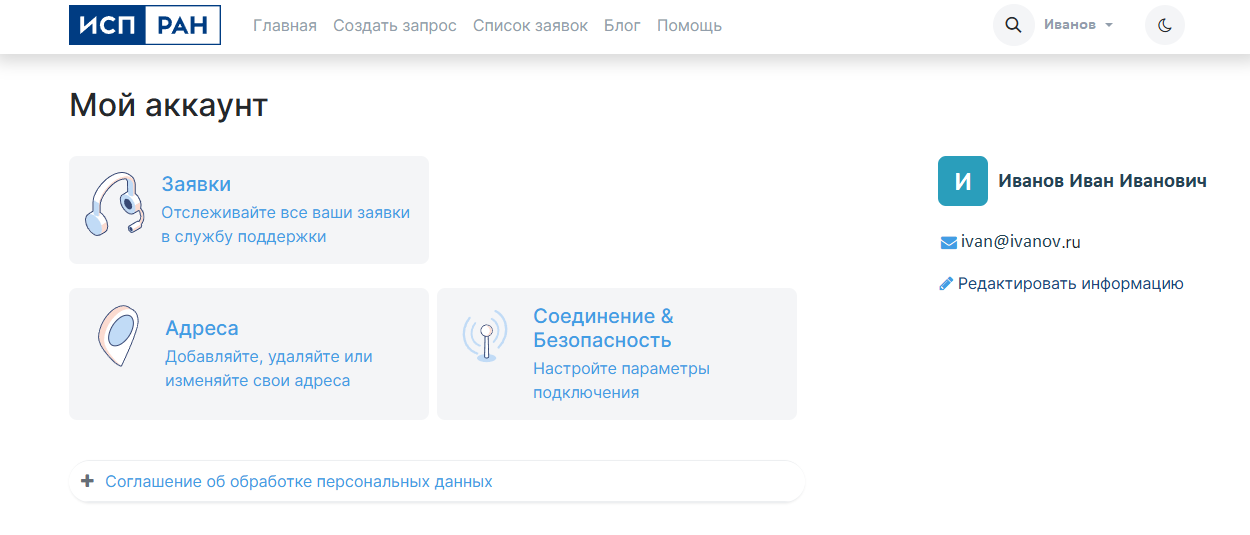 2.5. Для перехода на главную страницу ЕКП нажмите на логотип ИСП РАН в левом верхнем углу, либо на пункт меню в панели навигации "Главная".
3. Создание обращения
3.1. Для создания обращения, Вы можете нажать на кнопку "+ Новый запрос" или в панели навигации (в самом верху) на строчку "Создать запрос". Откроется форма создания обращения.
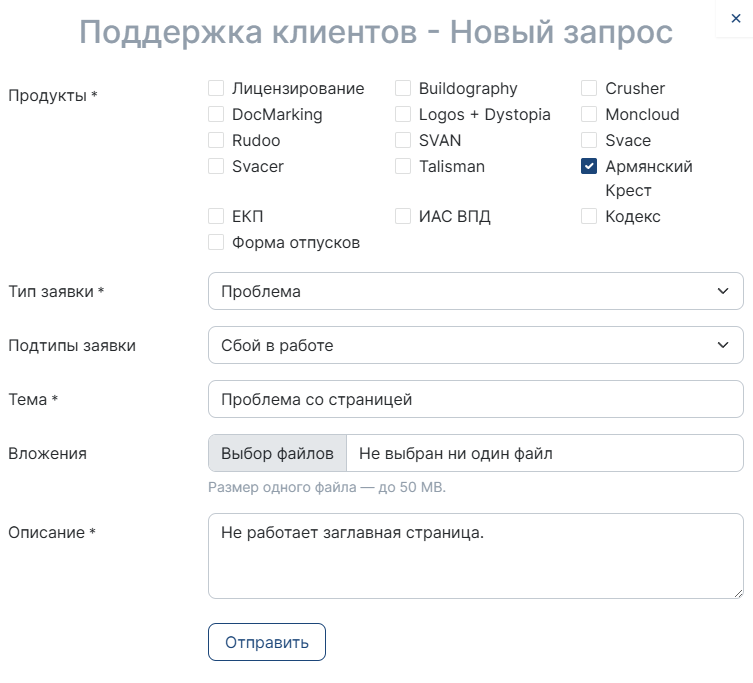
3.2. Для правильного создания обращения, необходимо заполнить все поля. Поля помеченные звёздочкой - обязательны к заполнению.
3.2.1. Поле "Продукты" - список с множественным выбором. Отметьте один или несколько продуктов, по которым у вас возник вопрос.
3.2.2. Поле "Тема". В лаконичной форме опишите Ваш запрос.
3.2.3. Поле "Тип заявки" - выпадающее. Существуют 4 типа заявок:
- Запрос
- Проблема
- Ошибка
- Доработка
В зависимости от типа заявки, происходит приоритезация запросов. Чтобы было легче идентифицировать Ваш запрос и выставить правильный тип, ниже представлена памятка. Если Вы не можете сопоставить, выберите тип Запрос, инженеры ЕСП после обработки заявки, произведут корректировку.
3.2.4. Поле "Подтипы заявки" - выпадающее. Не является обязательным, нужно для ускорения обработки Вашего запроса. Может не содержать нужный подтип под Ваш Запрос. Выберите близкое по смыслу. Инженеры ЕСП, так же, сделают корректировку, если Вы ошибетесь. В процессе пополнения нашей базы, Вашими запросами, данные подтипов будут обновляться и добавляться.
3.2.5. Поле "Вложения". Кнопка "Выбор файлов" открывает проводник Вашей системы (телефона), для возможности отправки файлов (скрин-шоты, логи и т.д.), которые помогут быстрее начать работу по Вашему запросу. Если они необходимы.
3.2.6. Поле "Описание". Данное поле является наиболее важным для составления запроса. В нём необходимо детально описать суть Вашей проблемы или запроса. Ниже представлен пример заполнения.
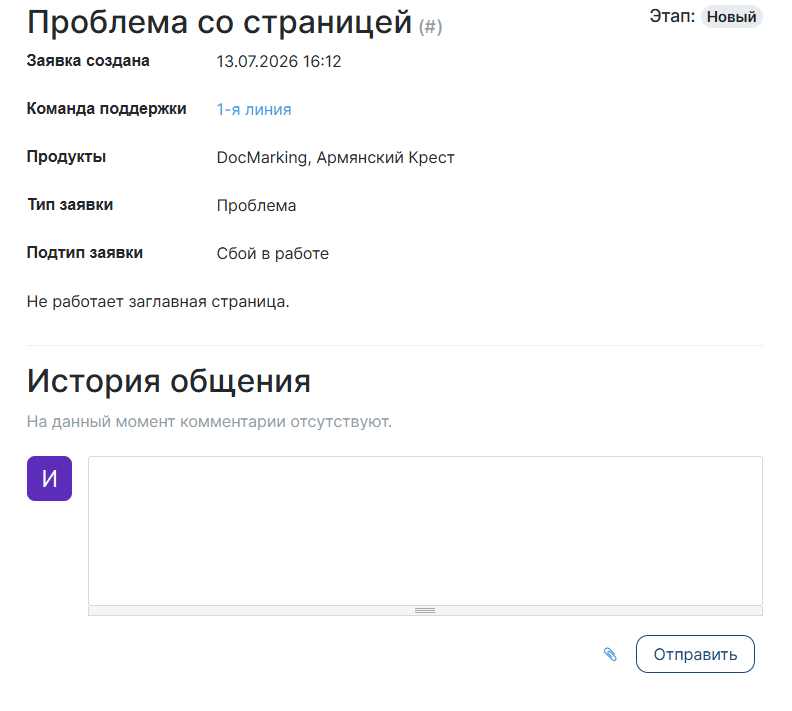
3.3. После заполнения всех полей, нажмите кнопку "Отправить". Вас направит на страницу просмотра ваших заявок. Где Вы можете следить за ходом работ.
При необходимости, Вы можете написать нам в режиме чата, в рамках нужного запроса.
4. Информирование пользователей
В разделе «Новости» публикуются все значимые уведомления, включая:
- плановые и аварийные технические работы;
- обновления серверов и портала;
- изменения в обработке персональных данных;
- новые версии соглашений и политик.
Рекомендуем регулярно просматривать новостную ленту, чтобы своевременно узнавать о перерывах в работе системы и важных изменениях в регламентах.
Дополнительные материалы и разборы функциональных возможностей доступны в «Блоге».
5. Ознакомление с Соглашением об обработке персональных данных
В соответствии с требованиями законодательства Российской Федерации (152-ФЗ) все пользователи Портала обязаны ознакомиться с текстом Соглашения об обработке персональных данных.
Порядок действий:
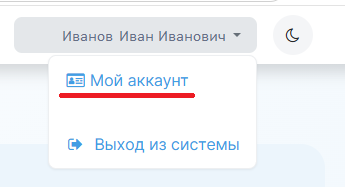
5.1. Нажмите на своё ФИО в правом верхнем углу экрана.
5.2. В выпадающем меню выберите пункт «Мой аккаунт».
5.3. Прокрутите страницу вниз и разверните полный текст Соглашения.

Ознакомление с документом является обязательным условием использования Портала. Продолжение работы в системе означает ваше согласие с изложенными условиями.
С уважением, ЕСП!
Инструкция по работе с Личным Кабинетом клиента
Навигация по инструкции:
- 1. Предварительные действия
- 2. Регистрация в системе
- 3. Создание обращения
- 4. Информирование пользователей
- 5. Ознакомление с Соглашением об обработке персональных данных
1. Предварительные действия
1.1. Заполните форму обратной связи на портале
Для получения доступа к единому клиентскому порталу (ЕКП) необходимо заполнить форму обратной связи. Форма расположена в разделе "Помощь" на сайте Единой службы поддержки по адресу: https://assist.ispras.ru/contactus.
При заполнении формы укажите следующие данные:
- ФИО - ваше полное имя.
- Электронная почта - действующий адрес, на который придёт приглашение.
- Номер телефона - мобильный номер для связи.
- Компания - название вашей организации.
- Тема вопроса - укажите «Запрос доступа к ЕКП».
- Ваш вопрос - кратко опишите цель обращения (например, «Прошу предоставить доступ к единому клиентскому порталу»).
1.2 Инженер ЕСП, вышлет приглашение на Вашу личную почту.
2. Регистрация в системе
2.1. Проверьте Вашу почту, которую указали в пункте 1. Письмо будет содержать ссылку на активацию аккаунта.
2.2. Необходимо нажать на кнопку "Принять приглашение" чтобы завершить процедуру регистрации в системе.
2.2. В браузере откроется форма регистрации вашего пароля.
2.3. Введите дважды Ваш пароль. Пароль должен быть: не менее 8 знаков, заглавные буквы, цифры. Нажмите на кнопку "Сбросить пароль".
2.4. Если всё было выполнено правильно, Вы попадете на страницу "Мой аккаунт" Единого клиентского портала (ЕКП).
2.5. Для перехода на главную страницу ЕКП нажмите на логотип ИСП РАН в левом верхнем углу, либо на пункт меню в панели навигации "Главная".
3. Создание обращения
3.1. Для создания обращения, Вы можете нажать на кнопку "+ Новый запрос" или в панели навигации (в самом верху) на строчку "Создать запрос". Откроется форма создания обращения.
3.2. Для правильного создания обращения, необходимо заполнить все поля. Поля помеченные звёздочкой - обязательны к заполнению.
3.2.1. Поле "Продукты" - список с множественным выбором. Отметьте один или несколько продуктов, по которым у вас возник вопрос.
3.2.2. Поле "Тема". В лаконичной форме опишите Ваш запрос.
3.2.3. Поле "Тип заявки" - выпадающее. Существуют 4 типа заявок:
- Запрос
- Проблема
- Ошибка
- Доработка
В зависимости от типа заявки, происходит приоритезация запросов. Чтобы было легче идентифицировать Ваш запрос и выставить правильный тип, ниже представлена памятка. Если Вы не можете сопоставить, выберите тип Запрос, инженеры ЕСП после обработки заявки, произведут корректировку.
3.2.4. Поле "Подтипы заявки" - выпадающее. Не является обязательным, нужно для ускорения обработки Вашего запроса. Может не содержать нужный подтип под Ваш Запрос. Выберите близкое по смыслу. Инженеры ЕСП, так же, сделают корректировку, если Вы ошибетесь. В процессе пополнения нашей базы, Вашими запросами, данные подтипов будут обновляться и добавляться.
3.2.5. Поле "Вложения". Кнопка "Выбор файлов" открывает проводник Вашей системы (телефона), для возможности отправки файлов (скрин-шоты, логи и т.д.), которые помогут быстрее начать работу по Вашему запросу. Если они необходимы.
3.2.6. Поле "Описание". Данное поле является наиболее важным для составления запроса. В нём необходимо детально описать суть Вашей проблемы или запроса. Ниже представлен пример заполнения.
3.3. После заполнения всех полей, нажмите кнопку "Отправить". Вас направит на страницу просмотра ваших заявок. Где Вы можете следить за ходом работ.
При необходимости, Вы можете написать нам в режиме чата, в рамках нужного запроса.
4. Информирование пользователей
В разделе «Новости» публикуются все значимые уведомления, включая:
- плановые и аварийные технические работы;
- обновления серверов и портала;
- изменения в обработке персональных данных;
- новые версии соглашений и политик.
Рекомендуем регулярно просматривать новостную ленту, чтобы своевременно узнавать о перерывах в работе системы и важных изменениях в регламентах.
Дополнительные материалы и разборы функциональных возможностей доступны в «Блоге».
5. Ознакомление с Соглашением об обработке персональных данных
В соответствии с требованиями законодательства Российской Федерации (152-ФЗ) все пользователи Портала обязаны ознакомиться с текстом Соглашения об обработке персональных данных.
Порядок действий:
5.1. Нажмите на своё ФИО в правом верхнем углу экрана.
5.2. В выпадающем меню выберите пункт «Мой аккаунт».
5.3. Прокрутите страницу вниз и разверните полный текст Соглашения.
Ознакомление с документом является обязательным условием использования Портала. Продолжение работы в системе означает ваше согласие с изложенными условиями.
С уважением, ЕСП!
Инструкция по работе с Личным Кабинетом клиента
Навигация по инструкции:
- 1. Предварительные действия
- 2. Регистрация в системе
- 3. Создание обращения
- 4. Информирование пользователей
- 5. Ознакомление с Соглашением об обработке персональных данных
1. Предварительные действия
1.1. Заполните форму обратной связи на портале
Для получения доступа к единому клиентскому порталу (ЕКП) необходимо заполнить форму обратной связи. Форма расположена в разделе "Помощь" на сайте Единой службы поддержки по адресу: https://assist.ispras.ru/contactus.
При заполнении формы укажите следующие данные:
- ФИО - ваше полное имя.
- Электронная почта - действующий адрес, на который придёт приглашение.
- Номер телефона - мобильный номер для связи.
- Компания - название вашей организации.
- Тема вопроса - укажите «Запрос доступа к ЕКП».
- Ваш вопрос - кратко опишите цель обращения (например, «Прошу предоставить доступ к единому клиентскому порталу»).
1.2 Инженер ЕСП, вышлет приглашение на Вашу личную почту.
2. Регистрация в системе
2.1. Проверьте Вашу почту, которую указали в пункте 1. Письмо будет содержать ссылку на активацию аккаунта.
2.2. Необходимо нажать на кнопку "Принять приглашение" чтобы завершить процедуру регистрации в системе.
2.2. В браузере откроется форма регистрации вашего пароля.
2.3. Введите дважды Ваш пароль. Пароль должен быть: не менее 8 знаков, заглавные буквы, цифры. Нажмите на кнопку "Сбросить пароль".
2.4. Если всё было выполнено правильно, Вы попадете на страницу "Мой аккаунт" Единого клиентского портала (ЕКП).
2.5. Для перехода на главную страницу ЕКП нажмите на логотип ИСП РАН в левом верхнем углу, либо на пункт меню в панели навигации "Главная".
3. Создание обращения
3.1. Для создания обращения, Вы можете нажать на кнопку "+ Новый запрос" или в панели навигации (в самом верху) на строчку "Создать запрос". Откроется форма создания обращения.
3.2. Для правильного создания обращения, необходимо заполнить все поля. Поля помеченные звёздочкой - обязательны к заполнению.
3.2.1. Поле "Продукты" - список с множественным выбором. Отметьте один или несколько продуктов, по которым у вас возник вопрос.
3.2.2. Поле "Тема". В лаконичной форме опишите Ваш запрос.
3.2.3. Поле "Тип заявки" - выпадающее. Существуют 4 типа заявок:
- Запрос
- Проблема
- Ошибка
- Доработка
В зависимости от типа заявки, происходит приоритезация запросов. Чтобы было легче идентифицировать Ваш запрос и выставить правильный тип, ниже представлена памятка. Если Вы не можете сопоставить, выберите тип Запрос, инженеры ЕСП после обработки заявки, произведут корректировку.
3.2.4. Поле "Подтипы заявки" - выпадающее. Не является обязательным, нужно для ускорения обработки Вашего запроса. Может не содержать нужный подтип под Ваш Запрос. Выберите близкое по смыслу. Инженеры ЕСП, так же, сделают корректировку, если Вы ошибетесь. В процессе пополнения нашей базы, Вашими запросами, данные подтипов будут обновляться и добавляться.
3.2.5. Поле "Вложения". Кнопка "Выбор файлов" открывает проводник Вашей системы (телефона), для возможности отправки файлов (скрин-шоты, логи и т.д.), которые помогут быстрее начать работу по Вашему запросу. Если они необходимы.
3.2.6. Поле "Описание". Данное поле является наиболее важным для составления запроса. В нём необходимо детально описать суть Вашей проблемы или запроса. Ниже представлен пример заполнения.
3.3. После заполнения всех полей, нажмите кнопку "Отправить". Вас направит на страницу просмотра ваших заявок. Где Вы можете следить за ходом работ.
При необходимости, Вы можете написать нам в режиме чата, в рамках нужного запроса.
4. Информирование пользователей
В разделе «Новости» публикуются все значимые уведомления, включая:
- плановые и аварийные технические работы;
- обновления серверов и портала;
- изменения в обработке персональных данных;
- новые версии соглашений и политик.
Рекомендуем регулярно просматривать новостную ленту, чтобы своевременно узнавать о перерывах в работе системы и важных изменениях в регламентах.
Дополнительные материалы и разборы функциональных возможностей доступны в «Блоге».
5. Ознакомление с Соглашением об обработке персональных данных
В соответствии с требованиями законодательства Российской Федерации (152-ФЗ) все пользователи Портала обязаны ознакомиться с текстом Соглашения об обработке персональных данных.
Порядок действий:
5.1. Нажмите на своё ФИО в правом верхнем углу экрана.
5.2. В выпадающем меню выберите пункт «Мой аккаунт».
5.3. Прокрутите страницу вниз и разверните полный текст Соглашения.
Ознакомление с документом является обязательным условием использования Портала. Продолжение работы в системе означает ваше согласие с изложенными условиями.
С уважением, ЕСП!